
# セキュリティ
Windowsで追加ソフトなしでパスワード付ZIPを作る方法
Windows標準機能でのパスワード付ZIP作成の「現実」と、Office/7-Zipなど追加ソフトなしでできる代替案を解説。受取側のソフトインストールが不要なセキュアな共有方法も紹介します。

機密ファイルを安全に共有したいが、相手に特別なソフトウェアをインストールしてもらうのは現実的ではない。そんな時に「Windowsの標準機能だけでパスワード付ZIPが作れれば」と思う方は多いでしょう。
実はWindows標準機能でのパスワード付ZIP作成には制限があります。この記事では、追加ソフトなしでできる方法と、より実用的な代替案の3つを紹介します。
概要
- Windows 10/11の標準機能では、パスワード付きZIP(鍵付きzip)は作成できません。
- 追加ソフトを入れてよいなら、無料の「7-Zip」でパスワード付きZIPを作れますが、暗号化方式によっては相手にも7-zipを導入してもらう必要があります。
- ブラウザだけで使える「カギスル」は、無料でファイルを暗号化することができ、自分も相手も追加ソフトが不要です。
1. Windows標準機能でのパスワード付ZIP作成の現実
Windows 10/11の標準機能では作成不可
結論から言うと、Windows 10/11の標準機能では、パスワード付ZIPファイルの作成はできません。
以前のWindows XPやWindows 7では、圧縮フォルダ機能でパスワード設定が可能でしたが、現在のWindowsではこの機能が削除されています。
2. 利用可能な代替手段

Microsoft Officeを活用した方法
多くの企業で導入されているMicrosoft Officeを使えば、パスワード保護されたファイルを作成できます。
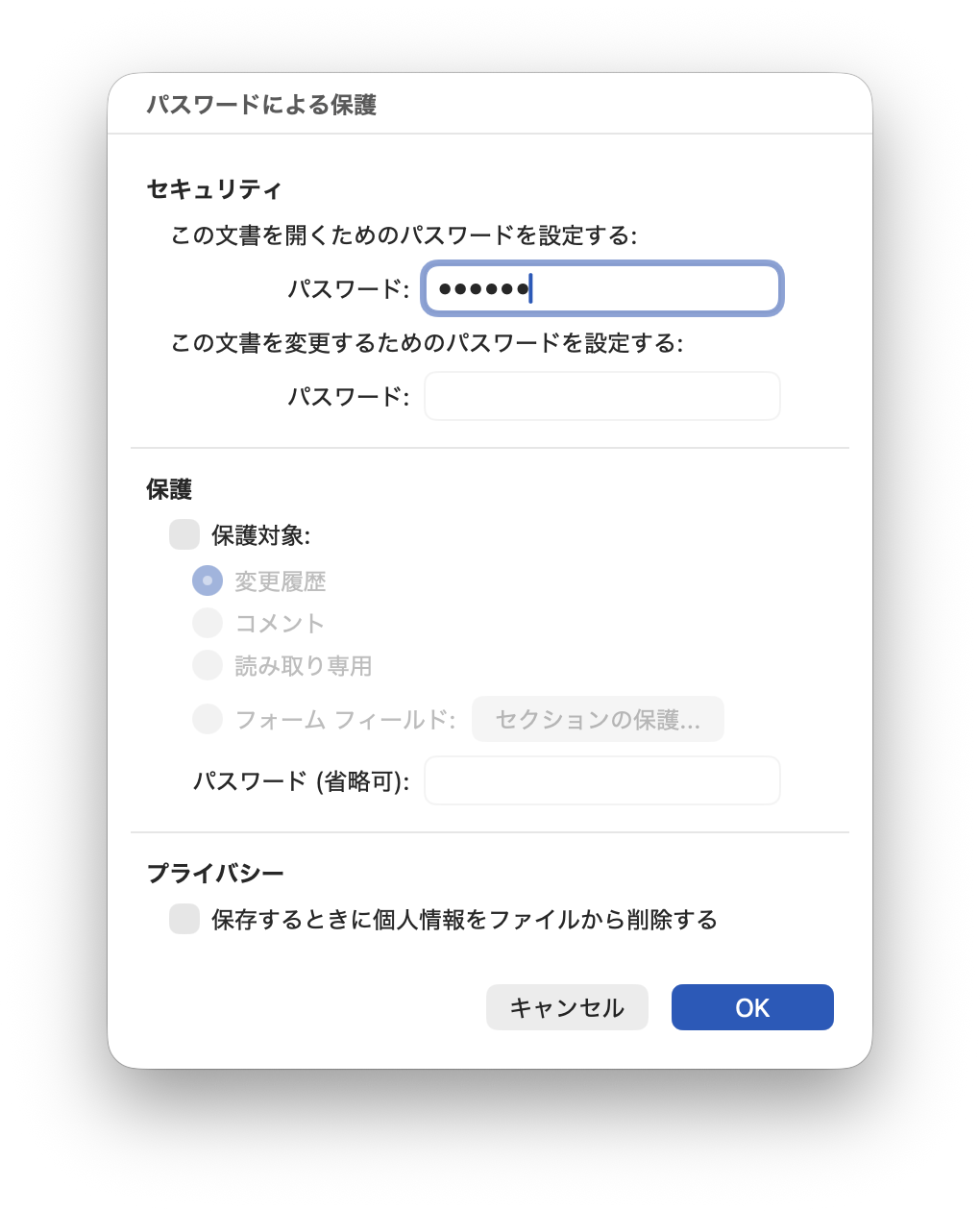
Excel/Word/PowerPointでの手順:
- ファイルを開く
- 「ファイル」→「情報」→「文書の保護」
- 「パスワードを使用して暗号化」を選択
- パスワードを設定して保存
メリット:
- Officeが導入済みなら追加コストなし
- 受け取り側もOfficeで開けるため負担が少ない
- 強固な暗号化(AES-256)
デメリット:
- 複数ファイルをまとめて保護できない
- ファイル形式が限定される
- Officeがない環境では開けない
フリーソフトを使ったパスワード付ZIP作成
無料の圧縮ソフト「7-Zip」を使えば、パスワード付ZIPファイルを作成できます。
7-Zipでの手順:
- 7-Zipをダウンロード・インストール
- 圧縮したいファイルを右クリックし「7-Zip」→「圧縮...」を選択
- 暗号化セクションでパスワードを設定し、暗号化方式を「AES-256」にして作成
完全無料で強固な暗号化(AES-256)を使えるのが利点ですが、ソフトのインストールが必要なことと、パスワードを別途安全に伝える手間が残る点がデメリットです。
うまくいかないときは:
- 右クリックに圧縮メニューが出ない:インストール後にエクスプローラーを再起動すると表示されます。
- 相手がZIPを開けない:相手の環境に7-Zipが無い可能性があります。Windows標準で開いてもらうには、強度は下がりますが暗号化方式をZipCryptoに変更してください。
- パスワードを入力しても開けない:全角/半角、大文字/小文字、「O(オー)」と「0(ゼロ)」の取り違えが典型的な原因です。詳しくは「パスワード付きZIPファイルが開けない時の対処法」をご覧ください。
ソフト不要・パスワード不要でより安全な方法:カギスル
従来の方法では、送信者・受信者の両方でソフトのインストールやパスワード管理が必要でした。カギスルは、これらの課題を解決するために開発された暗号化ツールです。
主な特徴:
- 受け取り側のソフトインストール不要: ブラウザのみで復号可能
- パスワード管理不要: メールアドレスベースの認証
- より高いセキュリティ: RSA暗号化による保護
- 簡単操作: ドラッグ&ドロップで暗号化完了
従来の方法との比較:
| 方法 | 受け取り側の負担 | セキュリティ | ソフトインストール |
|---|---|---|---|
| 7-Zip等 | パスワード管理必要 | 選択可能 | 必要(不要にする場合は強度が下がる) |
| クラウド共有 | アカウント必要 | 中 | 不要 |
| カギスル | 事前準備不要 | 高 | 不要 |
終わりに
Windows標準機能でのパスワード付ZIP作成は現実的ではありませんが、7-Zipなどの無料ソフトを使えば従来通りの暗号化ファイル共有が可能です。
ただし、受け取り側にもソフトのインストールを求めることが難しい場合や、パスワード管理の煩雑さを避けたい場合は、カギスルのようなソフトウェア不要のソリューションが有効です。
特に、顧客への機密書類送付や、相手のITリテラシーが不明な場合には、受け取り側の負担を最小限に抑えられるカギスルの導入を検討してみてください。
まずは無料プランで実際の使用感を確認し、業務フローに適しているかを評価することをお勧めします。
よくある質問
- Q. Windows 11でパスワード付きZIPは作れますか?
- 標準機能では作成できません。無料の7-Zip、Microsoft Officeの文書暗号化、またはソフト不要のカギスルを使います。
- Q. 7-Zipで作ったパスワード付きZIPは、相手がWindows標準で開けますか?
- AES-256で暗号化したZIPは、Windowsの標準機能だけでは開けない場合があります。相手にも7-Zipが必要です。相手の環境を問わず確実に渡したい場合は、ZipCrypto方式に強度を下げるか、ブラウザだけで使える暗号化ツール「カギスル」が向いています。